秒剪
微信官方推出的视频剪辑APP
LOADING
上传图片时,最让人纠结的往往是文件大小。
原图太大,网站不让传;压缩得狠一点,照片里的细节没了,截图上的小字也开始发虚。反复导出几次,最后自己都分不清该用哪一张。
Squoosh 是 GoogleChromeLabs 开源的浏览器图片压缩工具,它支持边看画质,边调文件大小,这也是他的特色能力,实时查看压缩后与原图的对比。
它本身还是一款图片压缩工具,支持调整图片尺寸、切换输出格式和设置压缩质量,适合逐张检查图片后再导出。
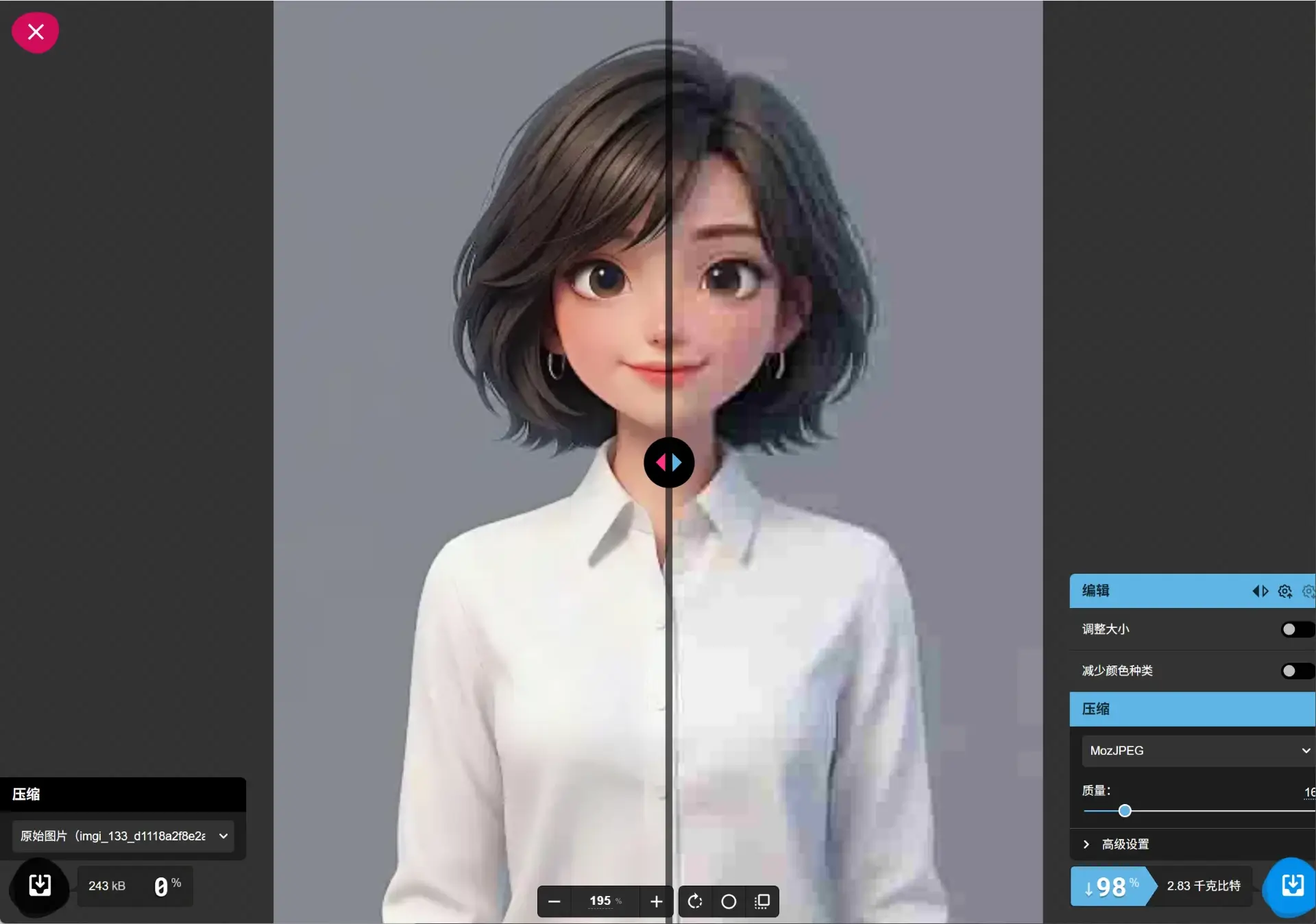
注意网站为全英文,一般用户只需要去调整左下角的滑块,调整压缩质量即可,其他的参数默认即可。
打开网站,把图片拖进去,或者点击页面选择文件。
进入编辑页面后,通常左侧是原图,右侧是压缩后的预览,中间有一条可以拖动的分界线。下方会分别显示文件大小。
建议先保持原始尺寸,只调整压缩设置。
这样比较时,你能知道画质变化主要来自压缩。如果同时缩小图片、降低质量、减少颜色,就很难判断究竟是哪一步让图片变糊了。
配图建议:截取编辑页面,标出“原图”“压缩预览”“对比分界线”和“文件大小”。
格式不必挨个研究,先看你要处理什么图片,以及上传平台支持什么格式。
普通照片,可以先试 MozJPEG。
这里的 MozJPEG 是 JPEG 编码器,导出的是常见的 JPEG 图片。如果目标平台接受 WebP,也可以换成 WebP 比较一下,在相近观感下看看哪个文件更小。
带很多小字的截图,先试 OxiPNG。
它输出 PNG,适合优先保留文字和线条。保持原始尺寸、不减少颜色时,可以先看看无损优化能省下多少空间。已经优化过的 PNG,可能不会明显变小。
如果 PNG 仍然超过限制,再尝试其他格式,并仔细检查小字。
需要透明背景的图片,不要选 JPEG。
例如抠好背景的商品图、透明图标,应选择支持透明度的 PNG 或 WebP,并在导出后确认透明效果。
选格式之前,最好先看上传要求。平台只接受 JPG、PNG 时,压出了更小的 WebP 也用不上。
使用 MozJPEG 等有损格式时,可以通过 Quality 调整质量。
先从默认值开始,逐步往下调,每调一次就看一下文件大小,再拖动分界线比较。不要只盯着“减少了百分之多少”。
检查画质时,可以固定看下面三个位置。
优先找图片里最小的一行文字。
看看笔画是否还分得开,字周围有没有模糊的杂点,浅色小字是否开始和背景混在一起。
尤其是教程截图,整张图缩小后可能看着还不错,但一放大,菜单文字就不容易认了。文字需要读清楚的图片,应把可读性放在文件大小前面。
检查人物头发、产品轮廓、图标边缘,以及深浅颜色交界的位置。
压缩过度时,边缘附近可能出现杂点、色块,或者原本清晰的细线变得松散。这些变化在平坦背景上往往更容易发现。
假设上传要求是不超过 500KB,当图片已经低于限制、细节也能接受,就可以停下来了。
不必为了把文件进一步压到 100KB,继续牺牲画质。
另外,Quality 设为 75,不代表文件会缩小 75%,也不是保留了原图 75% 的画质。不同格式的质量数值也不能直接横向比较。
配图建议:放大同一处小字或物体边缘,展示质量较高与压缩过度时的差别,同时保留文件大小读数。
如果调整质量之后仍然太大,可以打开 Resize,适当降低图片宽高。
比如一张几千像素宽的照片,只用于文章中的小幅配图,未必需要保留全部尺寸。但如果是密密麻麻的教程截图,缩得太小,文字本身占的像素就不够了,再提高质量也补不回来。
检查时建议看两遍:
Squoosh 的预览支持缩放。不要只在“整张图片刚好塞进屏幕”的状态下判断画质,那样容易忽略问题。
确定效果后,点击压缩结果一侧的下载按钮。
保存完成后,再打开导出的图片,确认格式、尺寸、文件大小以及文字清晰度。如果有透明背景,也一起检查。
原图记得留一份。 后面需要换尺寸或重新调整质量,尽量从原图开始,避免反复压缩已经有损处理过的文件。